Sunday, March 26, 2017

4 Langkah Memotong Objek Gambar Foto Di Corel Draw x3 x4 x5 x6 x7 x8

GOXIS - Belajar dasar Corel Draw kembali. kali ini kita akan belajar trik sederhana Cara Memotong Objek Gambar Foto Di Corel Draw x3 x4 x5 x6 x7 x8 

banyak cara yang dapat kita gunakan untuk memotong foto atau gambar di Corel Draw. namun dalm tutorial kali ini saya akan mulai dengan menggunakan Power Clipe

1. langkah pertama seperti biasa buka Corel Draw anda dan buat sebuah dokumen baru. kemudian masukkan gambar atau objek yang akan anda potong di Corel Draw.
2. Buat sebuah garis potong secara bebas dengan Pen Tool  bisa anda lihat gambar di bawah ini. ketemukan ujung garis dengan titik awal yang anda buat
4. klik pada foto atau gambar kemudian anda ktifkan efek PowerClip nya.

Catatan 

  • Corel x7 : Objek > PowerClip >Place Inside Frame
  • Corel Lawas : Effek >PowerClip > Place Inside Frame
Muncuk sebuah panah hitam besar, kemudian klik pada objek garis yang sudah di buat
gambar akan masuk kedalam bidang yang anda buat, dan background terhapus. Sekarang anda bisa mengganti Backgroundnya sesuka hati.
Trimakasih sudah mampir ke tutorial sederhana kami, semoga bermanfaat, salam desain luar biasa

Friday, March 24, 2017

Cara DESAIN KAOS KEREN Dengan CorelDraw X3 X4 X5 X6 X7 X8

GOXIS - Tutorial ini si buat hanya untuk iseng-iseng saja, karena lagi ngak ada kerjaan, jadi kalau hasilnya kurang maksimal jangan dibuli ya kak Ampuuunn :(, 

tutorial CorelDraw membuat desain kaos ini, jugA dibuat sangat sederhana, saya yakin kalau kamu memiliki karya desain yang jauh lebih keren, saya yakin itu. :D.

membuat sebuah desain kaos adalah salah satu hal yang penting untuk meningkatkan produktifitas kita dalam membuat usaha atau sebelum mencetak kaos. seperti pengelaman sendiri, dalam sebuah Organisasi waktu mengadakan kegiatan pasti juga membuat sebuah kaos yang dijadikan sebagai simbol kegiatan tersebut.
kaos ini biasanya juga didesain menajadi dua (2) bagian yang berbeda, seperti untuk membedakan Panitia atau Peserta, tentunya mereka yang pernah ada diposisi panitia atau peserta kemudian memakai kaos kegiatan secara bersama-sama akan membuat sebuah rasa kepercayaan lebih meningkat :D/ bukan hanya waktu kegiatan itu tapi juga akan membuat sebuah kenagan tersendiri dengan kaos tersebut.

Kaos kegitan yang dibaut untuk sebuah kegitan perkemahan biasanya dibuat berbeda, misal dari warnanya atau coraknya, hal ini untuk membedakan mana yang panitia dan juga mana yang peserta,

Thursday, March 23, 2017

10 Menit Membuat Logo 3D Profesional Tutorial CorelDRAW 12 X3 X4 X5 X6 X7 X8

GOXIS - selamat berjumpa kembali dalam tutorial CorelDraw terbaru dari kami semoga anda bisa menikmati tutoral sederhana ini, walaupun sederhana semoga bisa memberi manfaat dan pengalaman baru dalam desain CorelDraw. tutorial ini kami buat hanya sekedar sharing saja, jika kurang berkenan silahkan berkomentar kritik dan saran anda kami tunggu, karena masukan anda adalah penyemangat bagi kami untuk membuat tutorial desan CorelDraw lagi.

Keterangan


Tema : Logo 3d ProfesionalSoftware : CorelDarw 11 12 x3 x4 x5 x6 x7 x8 x9

Waktu : 10 menit

Lokasi : dimana disitu ada colokan :D


sebelum berlanjut ke tutorial ini mari kita lihat hasil dari 10 Menit Membuat Logo 3D Profesional Tutorial CorelDRAW  12 X3 X4 X5 X6 X7 X8

Langkah 1
buat sebuah dokumen baru pada CorelDRAW kesayangan anda, dengan tekan CTRL+N, terserah mau ukuran kertas berapa

Langakah 2
Buat sebauh lingkaran dengan menggunakan Ellips Tool sehingga membentuk seperti ini

Langkah 3
kemudian beri efek warna seperti dibawah ini, saya disini menggunakan efek Interactive Fill Tool seperti yang saya tunjuk No 1 pada gambar dibawah ini, kemudian saya aktifkan No 2 lanjut no 3 dan saya atur pewarnaan di lingkaranya


Langakah 4
tahap selanjutnya saya buat lingakran lagi sebanyak 3 Lingkran, kemudian saya susun menjadi seperti pada gambar berikut ini, 
Langkah 5
lanjut menggabungkan 3 lingkaran tersebut menjadi bidang Utuh dengan menggunakan Well seperti yang saya tujuk dengan panah merah dibwah ini.

Langakah 5
Berlanjut pada langkah selanjtnya, Lingkaran yang sudah digabung kita akan gunakan menajadi alat pemotong lingkaran besar dengan menaktifkan Back Minus Front dan hasilnya seperti gambar dibawah ini


Langkah 6
jangan samapi terlewat untuk langah 6 ini buat sebuah lingkaran lagi kemudaij beri warna putih, sepeti pada gambar berikut ini
Langkah 7
masih ada tahap ke tujuh jadi kita lanjut memberi efek transparan pada lingkaran putih yang baru kita buat, dengan menggunakan Transparasi Tool 
Langkah 8 
buat lingkaran lagi dengan menekan CTRL agar lingkaran menjadi bener-bener bulat, kemudian beri warna Merah. kemdian kirim gambar ke belakang dengan menekan CTRL +PgDown.
Langkah 9
ikuti perintah panah yang saya tunjuk pada gamber berikut, saya memberikan efek pewarnaan dengan menggunakan Fiil Tool.
Langkah 10
untuk membuat sebauh efek kilauan cahaya, disini kita buat lagi sebauh lingkaran kemudan saya beri warna putih. 
Langkah 11
dalam langkah ini saya beri efek Transparan pada lingakaran yang sudah kita buat. kemdua atur posisi yang cocok sesuai pencahyaan yang seperti kita inginkan
Langkah 12
untuk membuat sebuah efek gelap dalam lingaran disini saya membuat sebuah bulan sabit yang saya beri warna merah dengan ujung warna putih, kemudian disusun ke posisi panah yang biru.

dan hasilnya adalah sebagi berikut

Terima kasih sudah mengunjungi tutorial 10 Menit Membuat Logo 3D Profesional Tutorial CorelDRAW  12 X3 X4 X5 X6 X7 X8 semoga bermanfaat

salam desain
salam luar biasa.

Tuesday, March 21, 2017

Cara Menggambar Kartun ANAK SEKOLAH di Corel DRAW Terbaru

Cara Menggambar Kartun ANAK SEKOLAH di Corel DRAW Terbaru

GOXIS - kami ucapkan selamt datang padat web blog sederhana yang berusaha menyampaikan pengetahuan desain melalui tulisan dan video yang sudah dibuat. setelah kemarin membuat KARTUN GAJAH dan juga KARTUN TOKOH NARUO  kali ini kita akan membuat turoal CorelDRAW membuat kartun anak sekolah.


kenpa kita bejalar membuat kartun sekolah, ini karena kemarin temen saya minta tolong untuk MEMBUAT BANNER PERPUSTAKAAN- karena pertpustakaannya hanya untuk anak-anak kcil jadi tentu dalam banner tersebut haruslah ada kartun anak sekolah agar banner tersebut terkesan hidip dan juga membuat anak-anak senang , karena melihat gambar-gambar yang lucu. :).

bagaimana cara membuat kartun akak SD ini pada CorelDraw. berikut adalah Tutorialnya

1. Buka Program CorelDraw anda terlebih dahulu kemudian buat asbuah dokumen baru, terserah mau menggunakan ukuran berapa. tergantung kebutuhan saja ya,. :D

2. dalam tutorial ini kita akan FOKUS MENGGUNAKAN PEN TOOL karena kita akan membuat banyak garis, anda bisa membaca terlebih tuorial kami cara membuat garis dalam CorelDraw  kalau anda sudah siap dan bisa membuat banyak garis, sekarang sudah saatnya kita mulai turial ini.

3. kita akan mulai membuat wajah terlebih dahulu, disini sepertri yang saya bilang kita menggunakan Pen Tool memudian buat sebuah bidang seperti gambar dibawah ini.


4. lanjut pada bagian yang lainnya yaitu Rambut, disini saya masih menggunakan Pen tool , perhatikan gambar desain rambut berikut ini,

5.  dalam tahap ke 5 kita akan menyelesaikan bagian wajahnya yaitu bayangan wajah dan mata hidung dan juga mult

dalam ga6. mbar dibawah ini kita membuat bentuk mata hidung.

dan setelah digabungkan maka hasil desain wajah dengan corelDraw adalah sebagai berikut. sangat mudah bukan.


6. masuk pada bagian enam kita membuat tangan, bagian tangan ini kita gunakan untuk sebelah kanan dan juga sebelah kiri keduanya memiliki kemiripan. lakukan Copy paste kemudaian beri efek mirror.


7. membuat sebuah baju sangat mudah dalam CorelDraw kita tinggal menggunakan Pen Tool dan menggambarnya seperti berikut ini, jangan lupa menyambung ujung garis dengan pertama kali garis dibuat agar gambar yanga kita buat dapat kita warnai bagian dalam dan juga bagian luar atau garinya.


9. agar gambar kartun anak sekolah yang kita buat lebih bagus, kita tambahkan sebuah dasi yang kita desain juga dengan pen tool di coreldraw.


10. sementara sampai sini saja, untuk bagian celana dan kakinya saya yakin anda bisa membuatnya sediri, karena kamu adalah desainer :).

Cara Menggambar Kartun ANAK SEKOLAH di Corel DRAW Terbaru

Tutorial 17 MINUTES Make BANNER BROCHURE The ATTRACT with CorelDraw

GOXIS - This article will discuss or provide a tutorial CorelDraw very basic, but the result is likely to attract your attention. in CorelDraw article I titled "ONLY 17 MINUTES Make BANNER BROCHURE The ATTRACT with CorelDraw"
actual banner that I made this just takes less than 10 minutes, but because I like the number 17 with less then I make it to 17 minutes hehe. yuk than discuss the execution is not clear immediately wrote ya articles on how to create a banner with CorelDraw.a


--CorelDraw X7 ---
time: Less than 10 minutes 
the theme: college kids Bazar 
Location: In a quiet room: D 
Nb: This tutorial I created in CorelDraw X7, but they also worked inCorelDraw 11 12 x3 x4 x5 x6 because all facilities are already available.1. make a rectangle corresponding to the size you want. if here I use a 1x3 size, with a menu as shown below.


you just turn the tool on top and make areas such as below


 after so you can create a rectangle again, and let the colors Orange and Black color to enhance his performance. I mean as a background. the result is as shown below.
Maukkan text according degan banner theme would you make. here I made a banner sebuat activities, of course, the content of the Benner is
Name of activity
Time and Location
Terms and conditions
Organizations that create activities | and the result was like this.


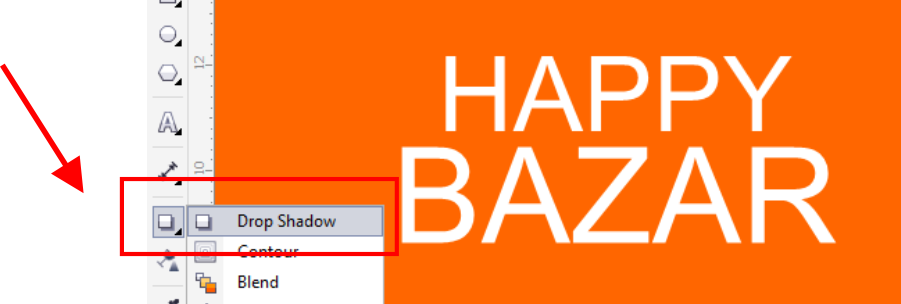
To create a shadow cast on the article or text then I use a tool called "Drop Shadow". 
--------------------------------------------------------------
-Enable tefeknya
-Click on the text
diaman shadow-pull collar will you put
--------------------------------------------------------------
And hail the end is like this.

The next step is to add some images 
Organization logo
Figure supporters >> for this image can be found easily on the internet.ngak I will discuss it here.

For placement of the picture there could read "How to move the picture forward or backward Objects". Thanks for dropping by to blog and our simple tutorial " JUST 17 MINUTES Make BANNER BROCHURE The ATTRACT with CorelDraw"  , if there are problems related to this article you can leave it in the box comment. "TO GET THE ROUTINE posts GOOGLE + ACCOUNT PLEASE FOLLOW ME YA ..: D"

Tutorial 17 MINUTES Make BANNER BROCHURE The ATTRACT with CorelDraw

Monday, March 20, 2017

CorelDraw Tutorial How to Make a Simple Interest Seminar Brochure Harleys Only 10 Stages

GOXIS - Still in CorelDraw tutorial for beginners. we will make again a brochure sminar, usually every activity it feels incomplete if no brochure distributed to support the excitement of the event.

For a brochure that we made this time is the student seminar brochure, with the theme Cloude Computing, type of seminar is now trending in this technological era. because now for the storage media has been based Online or Cloude, which utilize 3rd Party Services to store files or data us.Here is a tutorial in making this seminar brochure. Application: Corel Draw X7 Time: 10 Minute Location: Room deserted Raw materials


1. Open the worksheet Corel Draw your favorite, then create a new file, by clicking the image that we give the red color, or also can press CTRL + N
2. then create a rectangle using Rectangel tool, as shown below. Here we use A4 size.
3. give a color effect on the rectangle that has been created by using effectInteraktive fill tool , or you can press G
In this section we turn Interaktive
Then click on the square footage and dance 
to the right, then do some 
setting at the No. 3.

4. To beautify the text made me add a line that I made menggukan PEN TOOL We add at the end of the letter G and also the lower end of the letterL. As the following figure. Font type Arial.

5. to create a field that I use blue colored rectangle that I Copy into two, one of which I made plainly lopsided as the designated No. 2. The two ends of the rectangle I unite and I click on the icon WELD second panjangtadi square will be one, and finally I gave in blue.


6. to create a transparent effect at the end we did langakh object as shown below.


7. After all the components we butuhka finished, now we arrange all its position 
  • Logo
  • Text
  • CP
  • Mentor 
8. If you find the results of the design with the ends of the lines are not neat, you can memperbaikiny easily, simply by using the Power Clipe. 


  • Create a new rectangle and the size
  • Groub all design results
  • Enable Power Clipe
  • Fired on the rectangle that has been made
  • and the end result is a line ends trimmed
9. The end result has where you can stay and live-keteman you deploy your friends, so kegiatanya be festive. 

Saturday, March 18, 2017

HOW TO MAKE EASY STAR CIRCULAR OBJECT WITH COREL DRAW X4

GOXIS - In a basic tutorial Corel Draw this time we will make a star that is circular, please note that this one trick often digunkaan in making logos using the object melingkarai logo. The following are the results so from our tutorial.
How to make it very easy you just follow this quick design tips

1. open Corel Draw you own, here I am using Corel Draw x7, yet quiet, this tutorial can still be used in older versions of Corel Draw,

2. create a new worksheet in your Corel Draw.

3. create a circle and star using the Elipse Tool And Star Tool As the picture below

4. Make the stars to 11 stars, how to duplicate very easily with Breakfastlend Tool.

  • Bled activate tool 
  • click on and drag it to one star Star, like the red arrows.
  • rumbah number of stars to 11, or up as needed and hasulnya is that in the blue arrow.

 5. then go into an existing menubar above, see the red arrow in the picture below, the star turn that has been made a lot earlier and then click  New Path and fired on a circular object.
 6. if it had been fired object will follow the line of the circle, but tampilanya not fully follow the circle, To fix enable  the Blend along full path as the red arrows in the following figure.

After you enable images will fully follow the circle
7. and the results are visible as the blue arrow.
To remove a circle in the middle, you just press CTRL + K and living object selection circle and press DELETE on the keyboard.

nah it was very easy tutorial is not, good luck at home ya ..

HOW TO MAKE EASY STAR CIRCULAR OBJECT WITH COREL DRAW X4 X5 X6 X7 X8 X3