Tuesday, June 21, 2016

Santet Voodoo Terekam Kamera! Penampakan ASLI Santet Nyata Ada di Indonesia

Santet voodoo di hajar Ruqyah Syar'iyyah, Penampakan ASLI Santet Nyata Ada di Indonesia - Ngeri memang, fenomena aneh tapi nyata di dunia. Setidaknya dari penuturan para korban serta bukti fisik yang muncul di lingkungannya. Zaman teknologi seperti sekarang ini tak mempengaruhi nafsu seseorang untuk berbuat jahat, bagaimanapun caranya.

Penampakan ASLI Santet Nyata Ada di Indonesia serta beberapa negara di belahan dunia yang lain, bahkan negara maju seperti Brasil yang tak sedikit warganya masih kental dengan hal-hal mistis. Sebagai bukti silahkan Anda saksikan dalam video di bawah ini


Kejadian aneh tapi nyata seperti dalam video di atas sering kita jumpai tampil dalam berita baik media sosial maupun situs-situs website. Selanjutnya terserah kita akan percaya atau tidak, fenomena irasional Santet Voodoo Terekam Kamera! Penampakan ASLI Santet, yang untuk memahami membutuhkan ilmu serta pendekatan yang bijak.

Monday, June 20, 2016

Cara Membuat Bolu Kukus Mekar Istimewa - Video Resep Kue Spesial Lebaran

Cara membuat bolu kukus mekar istimewa video resep kue spesial Lebaran - Idul Fitri Sebentar Lagi. Ya, hari besar umat Muslim ini akan dirayakan di seluruh penjuru dunia. Di Indonesia sendiri Idul Fitri atau biasa disebut hari Lebaran kerap memunculkan fenomena unik serta menarik. Bagi kaum ibu inilah saatnya memberikan yang terbaik bagi para tamu, beragam hidangan dipersiapkan seperti opor maupun beraneka cemilan berupa kue dan roti.

Nah bagi Anda yang ingin menjamu para tamu di rumah saat Leberan nanti, di bawah ini telah kami persiapkan tutorial informasi Cara membuat bolu kukus mekar istimewa video resep kue spesial Lebaran untuk tahun ini


Menarik bukan? Semoga dapat menambah khasanah pengetahuan kita dalam memasak. Itulah tadi artikel menarik kami dengan tema Cara membuat bolu kukus mekar istimewa video resep kue spesial Lebaran. Semoga hari Idul Fitri tahun ini semakin meriah dan kita kembali dalam kesucian hakiki. Aamiin

Putri Duyung Asli NYATA ! ini Dia Video Penampakan Putri Duyung yang Cantik

Putri Duyung Asli Nyata, Video Penampakan Putri Duyung yang Cantik sedang Terdampar

Sosok mitologi yang diketahui sering membuat heboh lewat penampakannya di dunia nyata. Percayakah Anda? Beberapa orang meyakini kebenarannya meski tak sedikit pula yang meragukan. Berikut ini adalah rekaman amatir video penampakan putri duyung berwajah cantik sedang terdampar di beberapa wilayah yang berhasil kami himpun dari berbagai sumber


Demikianlah postingan kami mengenai video penampakan putri duyung asli nyata cantik sedang terdampar, semoga Anda semuanya terhibur. Selamat menikmati sajian kami, semoga hari Anda menyenangkan.

Tuesday, February 16, 2016

Daftar Game Android

Daftar game android yang harus kalian punya di hanphone android anda. Game penghilang bosan yang tidak membosankan untuk di mainkan. Berikut daftar pilihan game yang dapat anda pilih.

  1. Tap Titans merupakan game yang sangat gampang untuk dimainkan. Kita hanya menekan-nekan saja layar hanphone android kita untuk mengalahkan musuh yang ada. Game yang cukup menghibur untuk menghilangkan kebosanan sehabis melakukan aktifitas keseharian kita.
  2. daftar game android
  3. Ashpalt Nitro merupakan game balap yang di kemas dalam ukuran 25mb. Kendalikan mobil-mobil mewah berlisensi, seperti Ferrari LaFerrari atau Lamborghini Veneno, dalam lingkungan mencengangkan yang harus kamu taklukkan dengan aksi tergila yang bisa kamu lakukan! Nyalakan Nitromu dan jadilah yang pertama melintasi garis finis!
  4. daftar game android
  5. Zynga Poker merupakan game kartu yang menggunakan chip sebagai taruhannya. Game ini merupakan game dari zynga poker facebook yang di kembangkan, sehingga bisa di gunakan di hanphone android dengan tampilan yang menarik.  
  6. daftar game android 

Demikianlah daftar game android yang bisa menjadi pilihan anda. Daftar game akan ditambah kedepannya, jika ada game yang bagus untuk dimainkan menurut pendapat penulis. Semoga Bermanfaat.

Wednesday, January 20, 2016

Cara membuat widget artikel terbaru

Berikut ini saya akan membagikan cara mudah membuat widget artikel terbaru. Sebelumnya saya sudah pernah membuat artikel tentang cara membuat daftar artikel terbaru bedanya dengan yang sebelumnya, batas postingan yang ditampilkan maksimal hanya 5 artikel saja. Sedangkan cara yang terbaru ini, bisa kita atur batas artikel yang ingin ditampilkan sesuai dengan yang kita inginkan.

cara membuat widget artikel terbaru
Gambar diatas merupakan contoh dari widget artikel terbaru, dengan jumlah tampilan artikel sebanyak 10 artikel. Dan masih bisa di tampilkan lebih banyak lagi. Untuk cara membuat widget artikel terbaru seperti diatas. Silakan Ikuti langkah2 dibawah ini.
  1. Silakan copy script dibawah ini.
  2. <ul id="recent-posts"></ul>
    <script>
    //<![CDATA[
    var homePage = "http://goxis.blogspot.co.id/",
    numPosts = 10;
    function recentPosts(a){if(document.getElementById("recent-posts")){var e=a.feed.entry,title,link,content="",ct=document.getElementById("recent-posts");for(var i=0;i<numPosts;i++){for(var j=0;j<numPosts;j++){if(e[i].link[j].rel=="alternate"){link=e[i].link[j].href;break}}var title=e[i].title.$t;content+='<li class="recent-posts"><strong><a href="'+link+'" title="'+title+'" target="_blank">'+title+'</a></strong></li>'}ct.innerHTML=content}}var rcp=document.createElement('script');rcp.src=homePage+'/feeds/posts/summary?alt=json-in-script&orderby=published&max-results='+numPosts+'&callback=recentPosts';document.getElementsByTagName('head')[0].appendChild(rcp);
    //]]>
    </script>
  3. Lalu buka pengaturan tata letak, klik tambahkan gadget, dan pilih widget HTML/Javascript. Dan pastekan script diatas.
  4. Selanjutnya ganti http://goxis.blogspot.co.id/ dengan halaman awal blog kamu dan ganti juga angka 10, dengan jumlah postingan yang ingin kamu tampilkan.
  5. Selesai.
Silakan baca juga artikel2 saya yang lainnya, terima kasih sudah mau berkunjung ke blog sederhana saya ini, Semoga Bermanfaat.

    Sunday, January 17, 2016

    Cara menggunakan titik koordinat di Google Maps

    Berikut ini adalah cara menggunakan titik koordinat di google maps menggunakan android. Mungkin banyak orang yang sudah tau bagaimana caranya mengambil titik koordinat pada suatu tempat. Tapi tidak banyak orang yang tau cara menggunakan titik koordinat tersebut, termasuk saya sendiri, dulu. Setelah mengambil titik koordinat suatu tempat, bagaimana caranya agar bisa menuju ke titik koordinat tersebut jika kita sudah berada di lokasi yang berbeda?

    Apa yang harus digunakan? bagaimana cara memasukan titik koordinat tersebut? Berikut caranya :
    1. Buka google Maps
    2. Selanjutnya masukan titik koordinat di pencarian google maps. Contoh gambarnya seperti dibawah ini. Lintang/Latitude : 5.038770 Bujur/Longitude : 97.324160
    3. Cara menggunakan titik koordinat di Google Maps
    4.  Setelah itu tekan cari. Contoh gambar dibawah ini.
    5. Cara menggunakan titik koordinat di Google Maps
    6. Setelah dapat. Tinggal tekan arahkan ke lokasi titik koordinat.
    7. Cara menggunakan titik koordinat di Google Maps
    8. Dan ikuti arah yang di tunjukan oleh google Maps, Selesai.
    Saran saya, untuk sekedar percobaan ambil titik koordinat suatu tempat yang dekat. Lalu kita pindah ke tempat yang lain. Dan masukan titik koordinat tersebut ke google Maps, untuk memastikan apa benar google Maps mengarahkan sesuai dengan tujuan. Dari yang saya pernah coba, jika memasukan titik koordinat dengan benar ke google Maps, maka google Maps akan menunjukan rute jalannya. Jika titik koordinatnya salah, maka tidak ada rute yang bisa di tunjukan oleh google Maps. Jadi hasil dari google Maps, tergantung dari titik koordinat yang kita masukan.

    Selesai sudah cara menggunakan titik koordinat menggunakan google Maps untuk menunjukan arah tujuan sesuai titik koordinat. Silakan mencoba, dan terima kasih atas kunjungannnya ke blog sederhana saya ini.

        Thursday, January 14, 2016

        Cara mencari duplikat data di excel

        Kali ini saya akan memberikan sedikit pengetahuan tentang excel yaitu tentang cara mencari duplikat data atau data yang sama di excel dengan mudah.

        Cara mencari duplikat data di excel
        1. Pertama, silakan buka excel. Dan buat data seperti gambar dibawah ini.
        2. cara mencari duplikat data di excel
        3. Selanjutnya klik kolom D seperti diatas, jika data di buat di kolom D. 
        4. Dan klik Conditional Formatting letaknya di bagian atas kanan excel, dan pilih Highlight Cells Rules dan klik Duplicae Values, seperti gambar di bawah ini.
        5. cara mencari duplikat data di excel
        6. Lalu pilih warna untuk data yang sama. 
        7. cara mencari duplikat data di excel
        8. Maka duplikat data akan menunjukan warna yang sama. Selesai.
        Setelah menemukan data yang sama, silakan di hapus salah satu data untuk menghilangkan dupilkat.. Contoh diatas hanya menggunakan nama2 saja, agar lebih mudah di mengerti. Duplicate values juga bisa di gunakan untuk mencari data angka, seperti daftar nomor ktp yang angkanya banyak. Bisa di cari duplicate nya. Semoga artikel diatas bisa Bermanfaat untuk anda dan menjawab apa yang sedang anda cari, dan terima kasih sudah mau berkunjung ke blog sederhana saya ini.

          Monday, January 11, 2016

          Cara compress file lamaran kerja dibawah 200kb

          Berikut ini saya akan membagikan sedikit pengetahuan tentang cara compress file lamaran kerja dibawah 200 kb. Dari pengalaman saya pribadi dalam mencari pekerjaan. Saya sering mengirimkan lamaran kerja ke sebuah perusahaan secara online. Dari perusahaan tersebut, saya harus mengupload file lamaran kerja saya dalam bentuk pdf, dengan ukuran maksimal file pdf sebesar 200kb.

          Ok, langsung saja ke pokok permasalahannya yaitu tentang cara compress file lamaran kerja dibawah 200 kb.
          1. Pertama, melakukan scan file ijazah, ktp, sim dan file2 lainnya. Kalau saya scannya, menggunakan printer. Lalu saya save dalam format JPG. Dari hasil scan, file yang didapat berukuran kurang lebih 400Kb.
          2. Setelah itu file jpg 400kb tersebut saya compress menjadi lebih kecil. Baca di cara compress file jpg/jpeg
          3. Setelah mengcompress file jpg menjadi 140Kb, barulah saya convert file JPG tersebut ke PDF. Baca di cara convert file jpg ke pdf.
          4. Dan akhirnya saya mendapatkan file PDF dengan ukuran dibawah 200Kb. Dan siap untuk dikirimkan ke perusahaan. Selesai.
          Pada intinya, untuk membuat file lamaran kerja di bawah 200Kb, file yang kita scan harus di save terlebih dahulu dalam format JPG. Setelah itu file JPG itulah yang kita compress sampai di bawah 200kb. Setelah mendapatkan hasil compress yang kita inginkan, barulah file JPG tersebut di convert ke file PDF. 

          Jika yang kita compress itu langsung file PDF dari hasil SCAN, saya belum mendapatkan satu pun software ataupun situs online yang bisa mencompress file PDF sampai dibawah 200kb, yang saya tau hanya menggunakan cara diataslah baru bisa mendapatkan file PDF dibawah 200 kb dengan hasil yang baik. Untuk menggabungkan file pdf menjadi satu file saja. Silakan baca di cara menggabungkan banyak file pdf menjadi satu file

          Semoga artikel diatas bisa bermanfaat untuk anda yang sedang memerlukannya. Silahkan baca juga artikel saya2 yang lainnya. Dan Terima kasih sudah mau berkunjung ke blog sederhana saya ini.

          Saturday, January 9, 2016

          Cara mematikan pemberitahuan Grup Whatsapp

          Whatsapp merupakan salah satu media sosial yang menawarkan chatting kepada penggunanya. Dengan memasukan nomor telpon teman kita ke hanphone, maka teman2 kita yang juga menggunakan aplikasi whatsapp otomatis akan menjadi teman kita di aplikasi whatsapp.

          Seperti halnya dengan aplikasi chatting yang lain, aplikasi whatsapp juga menyediakan grup untuk penggunanya. Dengan kapasitas anggota grup kurang lebih sebanyak 100 orang. Bisa di bayangkan jika dalam satu grup berisi seratus orang, akan banyak notifikasi yang akan kita dapat di hanphone kita dari aplikasi whatsapp ini. Dan yang pasti akan menguras cepat habis batere dari hanphone kita.

          Berikut ini saya akan memberikan sedikit pengetahuan tentang cara menyembunyikan atau mematikan pemberitahuan/notifikasi di grup whatsapp.
          1. Silakan masuk ke aplikasi Whatsapp
          2. Lalu masuk ke grup Whatsapp yang akan kamu matikan notifikasinya.
          3. Selanjutnya tekan titik 3 diatas sebelah kanan. Seperti gambar dibawah ini.
          4. Cara mematikan pemberitahuan Grup Whatsapp
          5. Dan akan keluar tampilan seperti gambar dibawah ini.
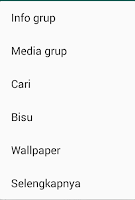
          6. Cara mematikan pemberitahuan Grup Whatsapp
          7. Tekan pilihan bisu, maka akan muncul pilihan selanjutnya seperti gambar dibawah ini.
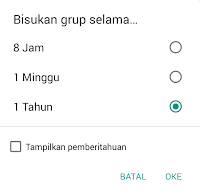
          8. Cara mematikan pemberitahuan Grup Whatsapp
          9. Hilangkan tanda centang di Tampilkan pemberitahuan dan pilih bisukan grup ke 1 tahun. Selesai.
          Setelah melakukan hal diatas, maka pesan apapun yang masuk ke grup whatsapp yang kita matikan notifikasinya, tidak akan menampilkan pemeritahuan ataupun suara ke hanphone kita. Pesan2 tersebut masih bisa kita lihat di grup, jika kita membuka grup tersebut. Jadi kita tidak perlu untuk keluar dari grup untuk menghilangkan notifikasi.

          Cara ini hanya berlaku pada grup2 yang kita matikan pemberitahuannya saja. Jika di whatsapp kamu punya lebih dari satu grup, dan kamu ingin mematikan semua pemberitahuan dari semua grup yang ada di whatsapp kamu. Maka gunakan cara diatas di setiap grup whatsapp kamu.

          Untuk mengembalikan pemberitahuan grup whatsapp kembali seperti semula, ikuti saja cara diatas, dan fungsikan kembali tampilkan pemberitahuan dan bunyikan. Sekian sudah tentang cara mematikan pemberitahuan grup whatsapp, terima kasih atas kunjungannya, silakan di baca juga artikel2 saya yang lainnya. Terima Kasih.

            Wednesday, December 30, 2015

            Cara menghapus riwayat pencarian di instagram

            Instagram merupakan salah satu media sosial populer, yang sekarang ini banyak di pakai orang untuk menshare berbagai foto. Ada yang share foto sendiri, lanscape, peralatan, banyak juga yang men share barang2 untuk dijual dan banyak lagi yang lainnya.

            Disini saya akan memberikan sedikit cara yang mungkin akan berguna buat pengguna instaram, yaitu cara menghapus atau membersihkan riwayat pencarian di instagram.


            1. Silakan buka instagram.
            2. Lalu klik profil anda, dan tekan tanda titik 3 yang berada di pojok kanan atas instagram. Tampilannya seperti ini
            3. menghapus riwayat pencarian instagram
            4. Setelah tanda titik putih 3 itu di tekan maka akan muncul tampilan seperti dibawah ini
            5. menghapus riwayat pencarian instagram
            6. Tinggal ditekan tulisan bersihkan riwayat pencarian. Selesai.
            Terima kasih sudah mau berkunjung ke blo saya. Silakan baca2 juga artikel-artikel saya yang lain. 

              Monday, December 28, 2015

              Fungsi Filter di Microsoft Excel

              Microsoft excel atau microsoft office excel adalah sebuah program aplikasi lembar kerja spreadsheet(Lembar Kerja Elektronik. Aplikasi ini menampilkan lembaran tabel yang dibuat dan didistribusikan oleh Microsoft Corporation untuk sistem operasi Windows dan Mac OS. Cara menggunakannya pun mudah sehingga Microsoft Excel menjadi salah satu program komputer yang populer digunakan oleh pengguna komputer sampai saat ini.

              Berikut ini adalah fungsi dari Filer yang ada di microsoft Excel.
              1. Pertama, buka terlebih dahulu excel.
              2. Selanjutnya, silakan tulis seperti gambar dibawah ini, sebagai contoh.
              3. fungsi dari filter di excel
              4. Selanjutnya, klik di tulisan KELAS
              5. Dan klik DATA di Tab pilihan excel, letaknya berada diatas
              6. Lalu klik Filter, maka tampilan gambarnya akan menjadi seperti ini
              7. fungsi dari filter di excel
              8. Selanjutnya, klik pada kotak kelas, lalu akan ada pilihan seperti ini.
              9. fungsi dari filter di excel
              10. Diatas, saya hanya memlilih yang A saja, dan hasilnya adalah seperti dibawah ini.
              11. fungsi dari filter di excel
              12. Yang ditampilkan hanya nama2 orang berasal dari kelas A saja.
              Jadi, fungsi dari filter adalah membatasi jumlah kelompok yang ingin kita tampilkan dan yang lainnya kita sembunyikan. Untuk mengembalikan ke semula, klik kembali filter kelas lalu klik select all, maka nama2 keseluruhan akan keluar.

              Ok, sekian dulu. Terima kasih atas kunjungannya, Semoga Bermanfaat.

                Monday, August 24, 2015

                Tutorial Photoshop CS6 Efek Retro

                Tutorial Photoshop CS6 Efek Retro  - Kali ini saya akan share tutorial cara membuat efek retro menggunakan photoshop CS6. Pada photoshop Cs6 kini tersedia Lookup adjustments Layers baru yang hanya ada di Photoshop CS6 dan pastinga membudahkan kita untuk membuat efek retro yang keren menggunakan photoshop.


                seperti inilah gambar yang telah di edit, gambar asli di bawah.


                Gunakan gambar ini

                Saturday, August 22, 2015

                Cara Merubah Warna Kulit Hitam/Coklat Menjadi Putih Tutorial Photoshop

                Tutorial Photoshop - Bagi orang bule barat kulit coklat memang memiliki daya tarik tersendiri dan terlihat eksotis dimata mereka, tidak heran kebanyakan dari mereka rela berjemur untuk mendapatkan kulit yang agak gelap agar terlihat eksotis, lain halnya dengan orang asia khususnya orang indonesia yang mayoritas berkulit coklat dan hitam yang dianggap kurang menarik untuk memikat lawan jenis,

                Thursday, July 30, 2015

                Kumpulan Foto Hasil Edit Photoshop Gagal R.I.P. PHOTOSHOP

                Kumpulan Foto Hasil Edit Photoshop Gagal R.I.P. PHOTOSHOP - Bagaimana bisa para master photoshop dibawah ini bisa gagal edit foto. Edit mengedit foto memang sudah menjadi tren sejak beberapa tahun lalu bahkan sampai sekarang edit foto masih menjadi tren di beberapa kalangan. Mengedit/Rekayasa foto menggunakan Photoshop memang sudah menjadi kebutuhan hidup seseorang untuk memperbaiki atau hanya

                Saturday, June 6, 2015

                Tutorial Photoshop Membuat Efek Air Terjun Lebih Lembut

                Tutorial Photoshop Membuat Efek Air Terjun Lebih Lembut - Tutorial photoshop kali ini kita akan membuat pemandangan air terjun dan mengubah airnya terlihat lebih soft dengan menggunakan blur. Tutorial yang bisa dibilang untuk pemula ini memang tidak terlalu sulit apabila kita sudah sedikit mengerti dan paham software photoshop. Efek ini sebenarnya kita bisa terapkan waktu pertama pengambilan

                Friday, June 5, 2015

                Tutorial Photoshop Efek Sketsa Gambar Pensil Hitam Putih

                Tutorial Photoshop Sketsa Gambar Pensil Hitam Putih  - Tutorial kali ini kita akan belajar bagaimana menbuat efek gambar sketsa pensil hitam putih menggunakan photoshop. Untuk tutorial ini mungkin tingkat kesulitannya tidak terlalu sulit untuk yang sudah paham basic dari photoshop itu sendiri. langsung saja lihat tutorialnya.

                Final Image


                Seperti ini hasil akhirnya

                Langkah 1


                Langsung

                Wednesday, June 3, 2015

                Cara Menggunakan Magic Eraser Tool Photoshop CS6

                Cara Menggunakan Magic Eraser Tool Photoshop CS6 - Tutorial Kali Ini saya akan bebbagi cara menghapus background menggunakan magic eraser toll. Pada menu eraser tool kalian dapat menemui Magic Eraser Tool pada deretan ke 3 pada menu eraser.


                Pada dasarnya kalian dapat menganggap tool ini seperti Magic Wand Tool tapi bukan untuk memilih pixel melainkan untuk menghapus warna secara cepat hanya

                Wednesday, May 6, 2015

                Tutorial Melukis Cahaya di Photoshop

                Tutorial Melukis Cahaya di Photoshop - Dalam tutorial kali ini saya akan berbagi cara mudah, dan sangat cepat, untuk membuat sebuah luksian cahaya di Photoshop. Tutorial Photoshop yang saya bagikan ini dibuat oleh seorang pria asal brazil bernama Fabiano Meneghetti yang telah mambuat tutorial sederhana ini tapi hasilnya sangat keren.


                Langkah 1
                Buka software photoshop dan buka foto, Anda dapat

                Monday, May 4, 2015

                Membuat Cahaya Menggunakan Photoshop

                Membuat Cahaya Menggunakan Photoshop - Hallo Photoshoper bertemu lagi dengan saya admin dari PSD48 yang nggak bosen-bosen share tutorial photoshop untuk kalian. Kali ini saya akan memberikan pelajaran tentang cara membuat sorotan cahaya lampu pada sebuah mobil.


                Jika kalian benar-benar pemula saya sarankan untuk membaca dan mempelajari cara berikut

                Layer di Photoshop
                Mask di Photoshop

                Saturday, May 2, 2015

                Cara Seleksi Rambut Menggunakan Photoshop

                Software editing foto terkenal dan paling banyak pengguna adalah Adobe Photoshop karena photoshop memiliki fitur yang lengkap dibanding dengan software-software lainnya, dan penggunaannya pun juga saya rasa cukup mudah untuk digunakan. Tutorial kali ini saya akan berbagi cara menyeleksi rambut menggunakan photoshop.


                Cara Seleksi Rambut Photoshop

                Teknik menyeleksi adalah salah satu teknik dasar