Sunday, January 17, 2016

Cara menggunakan titik koordinat di Google Maps

Berikut ini adalah cara menggunakan titik koordinat di google maps menggunakan android. Mungkin banyak orang yang sudah tau bagaimana caranya mengambil titik koordinat pada suatu tempat. Tapi tidak banyak orang yang tau cara menggunakan titik koordinat tersebut, termasuk saya sendiri, dulu. Setelah mengambil titik koordinat suatu tempat, bagaimana caranya agar bisa menuju ke titik koordinat tersebut jika kita sudah berada di lokasi yang berbeda?

Apa yang harus digunakan? bagaimana cara memasukan titik koordinat tersebut? Berikut caranya :
  1. Buka google Maps
  2. Selanjutnya masukan titik koordinat di pencarian google maps. Contoh gambarnya seperti dibawah ini. Lintang/Latitude : 5.038770 Bujur/Longitude : 97.324160
  3. Cara menggunakan titik koordinat di Google Maps
  4.  Setelah itu tekan cari. Contoh gambar dibawah ini.
  5. Cara menggunakan titik koordinat di Google Maps
  6. Setelah dapat. Tinggal tekan arahkan ke lokasi titik koordinat.
  7. Cara menggunakan titik koordinat di Google Maps
  8. Dan ikuti arah yang di tunjukan oleh google Maps, Selesai.
Saran saya, untuk sekedar percobaan ambil titik koordinat suatu tempat yang dekat. Lalu kita pindah ke tempat yang lain. Dan masukan titik koordinat tersebut ke google Maps, untuk memastikan apa benar google Maps mengarahkan sesuai dengan tujuan. Dari yang saya pernah coba, jika memasukan titik koordinat dengan benar ke google Maps, maka google Maps akan menunjukan rute jalannya. Jika titik koordinatnya salah, maka tidak ada rute yang bisa di tunjukan oleh google Maps. Jadi hasil dari google Maps, tergantung dari titik koordinat yang kita masukan.

Selesai sudah cara menggunakan titik koordinat menggunakan google Maps untuk menunjukan arah tujuan sesuai titik koordinat. Silakan mencoba, dan terima kasih atas kunjungannnya ke blog sederhana saya ini.

      Thursday, January 14, 2016

      Cara mencari duplikat data di excel

      Kali ini saya akan memberikan sedikit pengetahuan tentang excel yaitu tentang cara mencari duplikat data atau data yang sama di excel dengan mudah.

      Cara mencari duplikat data di excel
      1. Pertama, silakan buka excel. Dan buat data seperti gambar dibawah ini.
      2. cara mencari duplikat data di excel
      3. Selanjutnya klik kolom D seperti diatas, jika data di buat di kolom D. 
      4. Dan klik Conditional Formatting letaknya di bagian atas kanan excel, dan pilih Highlight Cells Rules dan klik Duplicae Values, seperti gambar di bawah ini.
      5. cara mencari duplikat data di excel
      6. Lalu pilih warna untuk data yang sama. 
      7. cara mencari duplikat data di excel
      8. Maka duplikat data akan menunjukan warna yang sama. Selesai.
      Setelah menemukan data yang sama, silakan di hapus salah satu data untuk menghilangkan dupilkat.. Contoh diatas hanya menggunakan nama2 saja, agar lebih mudah di mengerti. Duplicate values juga bisa di gunakan untuk mencari data angka, seperti daftar nomor ktp yang angkanya banyak. Bisa di cari duplicate nya. Semoga artikel diatas bisa Bermanfaat untuk anda dan menjawab apa yang sedang anda cari, dan terima kasih sudah mau berkunjung ke blog sederhana saya ini.

        Monday, January 11, 2016

        Cara compress file lamaran kerja dibawah 200kb

        Berikut ini saya akan membagikan sedikit pengetahuan tentang cara compress file lamaran kerja dibawah 200 kb. Dari pengalaman saya pribadi dalam mencari pekerjaan. Saya sering mengirimkan lamaran kerja ke sebuah perusahaan secara online. Dari perusahaan tersebut, saya harus mengupload file lamaran kerja saya dalam bentuk pdf, dengan ukuran maksimal file pdf sebesar 200kb.

        Ok, langsung saja ke pokok permasalahannya yaitu tentang cara compress file lamaran kerja dibawah 200 kb.
        1. Pertama, melakukan scan file ijazah, ktp, sim dan file2 lainnya. Kalau saya scannya, menggunakan printer. Lalu saya save dalam format JPG. Dari hasil scan, file yang didapat berukuran kurang lebih 400Kb.
        2. Setelah itu file jpg 400kb tersebut saya compress menjadi lebih kecil. Baca di cara compress file jpg/jpeg
        3. Setelah mengcompress file jpg menjadi 140Kb, barulah saya convert file JPG tersebut ke PDF. Baca di cara convert file jpg ke pdf.
        4. Dan akhirnya saya mendapatkan file PDF dengan ukuran dibawah 200Kb. Dan siap untuk dikirimkan ke perusahaan. Selesai.
        Pada intinya, untuk membuat file lamaran kerja di bawah 200Kb, file yang kita scan harus di save terlebih dahulu dalam format JPG. Setelah itu file JPG itulah yang kita compress sampai di bawah 200kb. Setelah mendapatkan hasil compress yang kita inginkan, barulah file JPG tersebut di convert ke file PDF. 

        Jika yang kita compress itu langsung file PDF dari hasil SCAN, saya belum mendapatkan satu pun software ataupun situs online yang bisa mencompress file PDF sampai dibawah 200kb, yang saya tau hanya menggunakan cara diataslah baru bisa mendapatkan file PDF dibawah 200 kb dengan hasil yang baik. Untuk menggabungkan file pdf menjadi satu file saja. Silakan baca di cara menggabungkan banyak file pdf menjadi satu file

        Semoga artikel diatas bisa bermanfaat untuk anda yang sedang memerlukannya. Silahkan baca juga artikel saya2 yang lainnya. Dan Terima kasih sudah mau berkunjung ke blog sederhana saya ini.

        Saturday, January 9, 2016

        Cara mematikan pemberitahuan Grup Whatsapp

        Whatsapp merupakan salah satu media sosial yang menawarkan chatting kepada penggunanya. Dengan memasukan nomor telpon teman kita ke hanphone, maka teman2 kita yang juga menggunakan aplikasi whatsapp otomatis akan menjadi teman kita di aplikasi whatsapp.

        Seperti halnya dengan aplikasi chatting yang lain, aplikasi whatsapp juga menyediakan grup untuk penggunanya. Dengan kapasitas anggota grup kurang lebih sebanyak 100 orang. Bisa di bayangkan jika dalam satu grup berisi seratus orang, akan banyak notifikasi yang akan kita dapat di hanphone kita dari aplikasi whatsapp ini. Dan yang pasti akan menguras cepat habis batere dari hanphone kita.

        Berikut ini saya akan memberikan sedikit pengetahuan tentang cara menyembunyikan atau mematikan pemberitahuan/notifikasi di grup whatsapp.
        1. Silakan masuk ke aplikasi Whatsapp
        2. Lalu masuk ke grup Whatsapp yang akan kamu matikan notifikasinya.
        3. Selanjutnya tekan titik 3 diatas sebelah kanan. Seperti gambar dibawah ini.
        4. Cara mematikan pemberitahuan Grup Whatsapp
        5. Dan akan keluar tampilan seperti gambar dibawah ini.
        6. Cara mematikan pemberitahuan Grup Whatsapp
        7. Tekan pilihan bisu, maka akan muncul pilihan selanjutnya seperti gambar dibawah ini.
        8. Cara mematikan pemberitahuan Grup Whatsapp
        9. Hilangkan tanda centang di Tampilkan pemberitahuan dan pilih bisukan grup ke 1 tahun. Selesai.
        Setelah melakukan hal diatas, maka pesan apapun yang masuk ke grup whatsapp yang kita matikan notifikasinya, tidak akan menampilkan pemeritahuan ataupun suara ke hanphone kita. Pesan2 tersebut masih bisa kita lihat di grup, jika kita membuka grup tersebut. Jadi kita tidak perlu untuk keluar dari grup untuk menghilangkan notifikasi.

        Cara ini hanya berlaku pada grup2 yang kita matikan pemberitahuannya saja. Jika di whatsapp kamu punya lebih dari satu grup, dan kamu ingin mematikan semua pemberitahuan dari semua grup yang ada di whatsapp kamu. Maka gunakan cara diatas di setiap grup whatsapp kamu.

        Untuk mengembalikan pemberitahuan grup whatsapp kembali seperti semula, ikuti saja cara diatas, dan fungsikan kembali tampilkan pemberitahuan dan bunyikan. Sekian sudah tentang cara mematikan pemberitahuan grup whatsapp, terima kasih atas kunjungannya, silakan di baca juga artikel2 saya yang lainnya. Terima Kasih.

          Wednesday, December 30, 2015

          Cara menghapus riwayat pencarian di instagram

          Instagram merupakan salah satu media sosial populer, yang sekarang ini banyak di pakai orang untuk menshare berbagai foto. Ada yang share foto sendiri, lanscape, peralatan, banyak juga yang men share barang2 untuk dijual dan banyak lagi yang lainnya.

          Disini saya akan memberikan sedikit cara yang mungkin akan berguna buat pengguna instaram, yaitu cara menghapus atau membersihkan riwayat pencarian di instagram.


          1. Silakan buka instagram.
          2. Lalu klik profil anda, dan tekan tanda titik 3 yang berada di pojok kanan atas instagram. Tampilannya seperti ini
          3. menghapus riwayat pencarian instagram
          4. Setelah tanda titik putih 3 itu di tekan maka akan muncul tampilan seperti dibawah ini
          5. menghapus riwayat pencarian instagram
          6. Tinggal ditekan tulisan bersihkan riwayat pencarian. Selesai.
          Terima kasih sudah mau berkunjung ke blo saya. Silakan baca2 juga artikel-artikel saya yang lain. 

            Monday, December 28, 2015

            Fungsi Filter di Microsoft Excel

            Microsoft excel atau microsoft office excel adalah sebuah program aplikasi lembar kerja spreadsheet(Lembar Kerja Elektronik. Aplikasi ini menampilkan lembaran tabel yang dibuat dan didistribusikan oleh Microsoft Corporation untuk sistem operasi Windows dan Mac OS. Cara menggunakannya pun mudah sehingga Microsoft Excel menjadi salah satu program komputer yang populer digunakan oleh pengguna komputer sampai saat ini.

            Berikut ini adalah fungsi dari Filer yang ada di microsoft Excel.
            1. Pertama, buka terlebih dahulu excel.
            2. Selanjutnya, silakan tulis seperti gambar dibawah ini, sebagai contoh.
            3. fungsi dari filter di excel
            4. Selanjutnya, klik di tulisan KELAS
            5. Dan klik DATA di Tab pilihan excel, letaknya berada diatas
            6. Lalu klik Filter, maka tampilan gambarnya akan menjadi seperti ini
            7. fungsi dari filter di excel
            8. Selanjutnya, klik pada kotak kelas, lalu akan ada pilihan seperti ini.
            9. fungsi dari filter di excel
            10. Diatas, saya hanya memlilih yang A saja, dan hasilnya adalah seperti dibawah ini.
            11. fungsi dari filter di excel
            12. Yang ditampilkan hanya nama2 orang berasal dari kelas A saja.
            Jadi, fungsi dari filter adalah membatasi jumlah kelompok yang ingin kita tampilkan dan yang lainnya kita sembunyikan. Untuk mengembalikan ke semula, klik kembali filter kelas lalu klik select all, maka nama2 keseluruhan akan keluar.

            Ok, sekian dulu. Terima kasih atas kunjungannya, Semoga Bermanfaat.

              Monday, August 24, 2015

              Tutorial Photoshop CS6 Efek Retro

              Tutorial Photoshop CS6 Efek Retro  - Kali ini saya akan share tutorial cara membuat efek retro menggunakan photoshop CS6. Pada photoshop Cs6 kini tersedia Lookup adjustments Layers baru yang hanya ada di Photoshop CS6 dan pastinga membudahkan kita untuk membuat efek retro yang keren menggunakan photoshop.


              seperti inilah gambar yang telah di edit, gambar asli di bawah.


              Gunakan gambar ini

              Saturday, August 22, 2015

              Cara Merubah Warna Kulit Hitam/Coklat Menjadi Putih Tutorial Photoshop

              Tutorial Photoshop - Bagi orang bule barat kulit coklat memang memiliki daya tarik tersendiri dan terlihat eksotis dimata mereka, tidak heran kebanyakan dari mereka rela berjemur untuk mendapatkan kulit yang agak gelap agar terlihat eksotis, lain halnya dengan orang asia khususnya orang indonesia yang mayoritas berkulit coklat dan hitam yang dianggap kurang menarik untuk memikat lawan jenis,

              Thursday, July 30, 2015

              Kumpulan Foto Hasil Edit Photoshop Gagal R.I.P. PHOTOSHOP

              Kumpulan Foto Hasil Edit Photoshop Gagal R.I.P. PHOTOSHOP - Bagaimana bisa para master photoshop dibawah ini bisa gagal edit foto. Edit mengedit foto memang sudah menjadi tren sejak beberapa tahun lalu bahkan sampai sekarang edit foto masih menjadi tren di beberapa kalangan. Mengedit/Rekayasa foto menggunakan Photoshop memang sudah menjadi kebutuhan hidup seseorang untuk memperbaiki atau hanya

              Saturday, June 6, 2015

              Tutorial Photoshop Membuat Efek Air Terjun Lebih Lembut

              Tutorial Photoshop Membuat Efek Air Terjun Lebih Lembut - Tutorial photoshop kali ini kita akan membuat pemandangan air terjun dan mengubah airnya terlihat lebih soft dengan menggunakan blur. Tutorial yang bisa dibilang untuk pemula ini memang tidak terlalu sulit apabila kita sudah sedikit mengerti dan paham software photoshop. Efek ini sebenarnya kita bisa terapkan waktu pertama pengambilan

              Friday, June 5, 2015

              Tutorial Photoshop Efek Sketsa Gambar Pensil Hitam Putih

              Tutorial Photoshop Sketsa Gambar Pensil Hitam Putih  - Tutorial kali ini kita akan belajar bagaimana menbuat efek gambar sketsa pensil hitam putih menggunakan photoshop. Untuk tutorial ini mungkin tingkat kesulitannya tidak terlalu sulit untuk yang sudah paham basic dari photoshop itu sendiri. langsung saja lihat tutorialnya.

              Final Image


              Seperti ini hasil akhirnya

              Langkah 1


              Langsung

              Wednesday, June 3, 2015

              Cara Menggunakan Magic Eraser Tool Photoshop CS6

              Cara Menggunakan Magic Eraser Tool Photoshop CS6 - Tutorial Kali Ini saya akan bebbagi cara menghapus background menggunakan magic eraser toll. Pada menu eraser tool kalian dapat menemui Magic Eraser Tool pada deretan ke 3 pada menu eraser.


              Pada dasarnya kalian dapat menganggap tool ini seperti Magic Wand Tool tapi bukan untuk memilih pixel melainkan untuk menghapus warna secara cepat hanya

              Wednesday, May 6, 2015

              Tutorial Melukis Cahaya di Photoshop

              Tutorial Melukis Cahaya di Photoshop - Dalam tutorial kali ini saya akan berbagi cara mudah, dan sangat cepat, untuk membuat sebuah luksian cahaya di Photoshop. Tutorial Photoshop yang saya bagikan ini dibuat oleh seorang pria asal brazil bernama Fabiano Meneghetti yang telah mambuat tutorial sederhana ini tapi hasilnya sangat keren.


              Langkah 1
              Buka software photoshop dan buka foto, Anda dapat

              Monday, May 4, 2015

              Membuat Cahaya Menggunakan Photoshop

              Membuat Cahaya Menggunakan Photoshop - Hallo Photoshoper bertemu lagi dengan saya admin dari PSD48 yang nggak bosen-bosen share tutorial photoshop untuk kalian. Kali ini saya akan memberikan pelajaran tentang cara membuat sorotan cahaya lampu pada sebuah mobil.


              Jika kalian benar-benar pemula saya sarankan untuk membaca dan mempelajari cara berikut

              Layer di Photoshop
              Mask di Photoshop

              Saturday, May 2, 2015

              Cara Seleksi Rambut Menggunakan Photoshop

              Software editing foto terkenal dan paling banyak pengguna adalah Adobe Photoshop karena photoshop memiliki fitur yang lengkap dibanding dengan software-software lainnya, dan penggunaannya pun juga saya rasa cukup mudah untuk digunakan. Tutorial kali ini saya akan berbagi cara menyeleksi rambut menggunakan photoshop.


              Cara Seleksi Rambut Photoshop

              Teknik menyeleksi adalah salah satu teknik dasar

              Wednesday, April 29, 2015

              Cara Dasar Membuat Planet Dengan Photoshop

              Cara Dasar Membuat Planet Dengan Photoshop - Tutorial yang saya bagikan kali ini adalah cara membuat planet mengunakan software photoshop. Membuat dasar membuat planet ini memang tidak terlalu hanya menggunakan render clouds lalu spherize dan seterusnnya. Untuk itu dari pada panjang lebar menjelaskan langsung saja simak tutorialnya.


              Langkah 1


              Buka software photoshop terserah mau itu CS2

              Tuesday, April 28, 2015

              Tutorial Photoshop Efek Cahaya Menembus Awan

              Tutorial Edit Foto - Kali ini saya akan berbagi tutorial membuat efek awan mendung dengan sinar matahari menembus awan yang sangat keren dan dramatis. Untuk edit efek ini yang kita butuhkan hanya gambar landscape dengan awan mendung dan sedikit diedit seperti gambar dibawah ini.


              Untuk bahan latihan


              Langkah 1

              Buka software photoshop lalu buka gambar dengan awan mendung, selanjutnya

              Monday, April 27, 2015

              Tutorial Membuat Efek Text Rumput Dengan Photoshop

              Tutorial Membuat Efek Text Rumput Photoshop - Kali ini saya akan mencoba berbagi Tutorial tentang cara membuat efek text rumput. Sebenarnya tutorial ini sudah ada sejak tahun 2008 yang diposting disalah satu website terkenal untuk tutorial desain grafis. Tutorial ini hasil kreasi dari Collis Ta’eed yang memberikan tutorial cara membuat efek text rumput ini. Ok langsung saja bagaimana cara dan

              Wednesday, April 15, 2015

              Cara Menghilangkan Bekas Jerawat Secara Sehat

              Cara Menghilangkan Bekas Jerawat Secara Sehat Alami - Pasti setiap wanita ingin memiliki kulit wajah yang sehat bersih bebas jerawat. Tapi apakah kulit kita sudah sehat ? Untuk merawat kulit agar sehat memang tidaklah mudah dan harus rutin merawatnya agar terlihat bersih, segar dan sehat.


              Tapi masalah kuilt tidak bisa dihindari seperti jerawat. Jerawat memang masalah kulit umum yang selalu

              Tuesday, April 14, 2015

              Tutorial Cara Membuat Efek Wajah Retak Photoshop

              Efek wajah retak. siapa sih photoshoper yang tidak tahu efek yang satu ini, efek yang sangat populer ini memang sangat menarik untuk di praktekan cara membuatnya yang mudah dan simple membuat efek ini menjadi tutorial yang dicari.


              kali ini saya akan membuat tutorial photoshop efek wajah retak horor. Cara membuatnya tidak jauh berbeda dari website master2 photoshop yang sudah ada post tutorial

              Wednesday, October 24, 2012

              Tutorial RS485 Sederhana dengan Bascom AVR


              RS485 atau TIA/EIA-485 dapat digunakan untuk komunikasi serial dengan jarak yang sangat jauh dan memiliki banyak titik (multipoint). Multiple receiver (penerima) terhubung dalam jaringan yang paralel, dengan kecepatan transmisi data 35 Mbit/s untuk jarak 10 meter dan 100 kbit/s untuk jarak sekitar 1200 meter.


              Pada tutorial ini saya menggunakan IC MAX485/487 untuk komunikasi RS485, datasheetnya dapat didownload disini.


              Komunikasi RS485 dapat digunakan dengan Half-Duplex dan Full-Duplex. Half duplex adalah komunikasi dua arah, tapi hanya satu arah pada satu waktu alias tidak mengirim dan menerima secara bersamaan tapi bergantian, sedangkan Full duplex dapat dilakukan secara simultan atau bersamaan ketika mengirim dan menerima.


              Contoh berikut yang akan saya berikan adalah RS485 antar mikrokontroler, dengan  1 master dan  1 slave alias contoh dasar dan sederhana. Jika slave yang digunakan ada banyak, pada program akan lebih efektif jika menggunakan perintah modbus, tapi untuk contoh kali ini tidak pakai modbus.


              Gambaran sederhana untuk perbedaan RS485 dengan Half-duplex dan Full-duplex sbb:


              (Gambar (a) Hal-Duplex dan Gambar (b) Full-Duplex)


              Read more >>

              Monday, October 22, 2012

              Tutorial Sensor Suhu dan Kelembaban SHT11 dengan CodeVision AVR


              Sebelumnya saya sudah pernah memposting Tutorial SHT11 dengan Bascom AVR, untuk mengetahui lebih detail tentang SHT11 bisa dilihat pada postingan tersebut.


              Kali ini bedanya hanya pada bahasa pemrogramannya saja, yaitu bahasa C dengan CodeVision AVR.


              Software yang saya gunakan adalah CV AVR versi 2.05.03 bisa didownload disini.


              Pada tutorial ini data suhu dan kelembaban akan ditampilkan pada LCD. Skematiknya sebagai berikut:


              Read more >>

              Sunday, July 29, 2012

              Tutorial RFID RDM630 dengan Mikrokontroler


              Sebelumnya saya juga pernah memposting tentang RFID tipe ID20 (bisa juga untuk ID12) pada Tutorial RFID dengan Mikrokontroler. Bedanya RDM630 dengan ID20 dan ID12 adalah pada jarak pembacaan data, kalau pada ID20 data bisa dibaca sampai data 16cm, ID12 bisa sampai 8cm, sedangkan RDM630 ini paling jauh sekitar 1cm. Selain itu juga berbeda pada data yang dikirim, jika pada ID20 dan ID12 data yang dikirim selalu diakhiri dengan ENTER atau chr(13) sehingga pembacaan data bisa diakhiri dengan diterimanya ENTER, sedangkan pada RDM630 data tidak diakhiri dengan ENTER sehingga pembacaan data bisa diakhiri dengan menghitung banyaknya data yang sudah masuk atau sampai tidak diterima data atau kosong.


              Konfigurasi PIN pada RDM630 adalah sebagai berikut:


              Ada dua tipe data yang bisa dibaca, yaitu TTL dan WIEGAND, pada contoh ini yang akan dibahas adalah pembacaan data TTL. Untuk detail lengkap RDM630 bisa dilihat pada datasheet.


              Read more >>

              Tutorial Seven Segment dengan Bascom AVR


              Sebelumnya saya sudah pernah memposting tentang Tutorial Seven Segment dengan CodeVision AVR dan Tutorial Seven Segment dengan AVR GCC (winAVR), untuk mengetahui tentang Seven Segment itu sendiri bisa dilihat pada postingan sebelumnya tersebut.


              Kali ini saya akan memberikan tutorial untuk menampilkan display angka pada Seven Segment dengan program BASCOM AVR.


              Rangkaian skematiknya sbb:


              Read more >>

              Friday, March 2, 2012

              Tutorial Jam Digital dengan RTC DS1307 Menggunakan CodeVision AVR


              Sebelumnya sudah pernah saya posting tentang RTC DS1307 juga pada Tutorial Jam Digital dengan Bascom AVR, sedikit teori dan datasheet RTC DS1307 dapat dilihat pada postingan tersebut.


              Pada tutorial kali ini saya akan memberikan contoh program jam digital dengan RTC DS1307 menggunakan bahasa pemrograman CodeVision AVR. Jam digital tersebut akan menampilkan tanggal dan waktu pada LCD dan port serial atau Hyperterminal.


              Rangkaian skematik untuk tutorial jam digital ini sbb:


              Read more >>

              Monday, February 27, 2012

              Tutorial Komunikasi I2C (Inter-Integrated Circuit) Antar Mikrokontroler dengan Bascom AVR


              I2C merupakan salah satu bentuk komunikasi serial pada mikrokontroler yang menggunakan dua pin atau disebut juga two-wire interface, yaitu pin SDA (data) dan SCL (clock). Berbeda dengan SPI yang mempunyai MASTER dan SLAVE yang harus dibedakan, pada I2C semuanya bertindak sebagai MASTER atau MULTI-MASTER SERIAL. 


              Pada tutorial ini saya akan memberikan contoh sederhana untuk komunikasi serial I2C antar dua mikrokontroler dengan bahasa pemrograman BASCOM AVR.


              Rangkaian skematiknya sebagai berikut:


              Read more >>

              Sunday, February 26, 2012

              Tutorial Komunikasi SPI (Serial Peripheral Integrated) Antar Mikrokontroler dengan Assembler


              SPI (Serial Peripheral Integrated) memungkinkan kecepatan tinggi untuk transfer data sinkron antara AVR dan perangkat periferal atau antara beberapa perangkat AVR. Pada sebagian besar SPI digunakan untuk In System Programming (ISP). Interkoneksi antara dua perangkat SPI selalu terjadi antara perangkat MASTER dan perangkat SLAVE. Dibandingkan dengan beberapa perangkat periferal seperti sensor yang hanya dapat berjalan dalam modus SLAVE, SPI AVR dapat dikonfigurasi untuk kedua modus MASTER dan SLAVE.   


              Pada tutorial kali ini saya berikan contoh antarmuka mikrokontroler dengan SPI menggunakan bahasa Asembler, dengan software AVR studio atau winAVR. Sebelumnya sudah pernah saya posting tentang AVR Studio juga pada Tutorial LCD dengan AVR GCC  dan  Tutorial Led dan Keypad dengan Assembler


              Rangkaian komunikasi SPI untuk tutorial ini sbb:


              Read more >>

              Tutorial Seven Segment dengan AVR GCC / winAVR


              Sebelumnya saya sudah pernah memposting tentang Tutorial Seven Segment dengan CodeVision AVR, untuk mengetahui tentang Seven Segment itu sendiri bisa dilihat pada postingan sebelumnya tersebut.


              Kali ini saya akan memberikan tutorial untuk menampilkan display angka pada Seven Segment dengan program AVR Studio atau winAVR.


              Rangkaian Skematiknya sbb:


              Read more >>

              Tutorial Dot Matrix Display dengan CodeVision AVR


              Sebelumnya saya sudah pernah membuat posting Tutorial Dot Matrix dengan Bascom AVR, jika ingin mengetahui lebih lanjut tentang dot matrix itu sendiri bisa dipelajari di posting sebelumnya tersebut.


              Pada posting kali ini saya hanya akan menampilkan karakter dalam bentuk angka 0-9 dalam satu buah dot matrix 5x7.


              Rangkaian skematiknya sebagai berikut:


              Read more >>

              Friday, November 25, 2011

              Tutorial Seven Segment dengan CodeVision AVR


              Seven Segment adalah komponen yang terdiri dari tujuh led yang tersusun sedemikian rupa sehingga dapat digunakan untuk menampilkan angka 0-9 dan titik atau koma. Seven Segment seperti led pada umunya memiliki berbagai macam tampilan warna, yaitu merah, kuning, hijau, dsb dan berbagai macam ukuran.


              Seven segment berdasarkan input logikanya terbagi menjadi dua macam, yaitu Common Anoda (input logika 0) dan Common Cathoda (input logika 1).


              Hal yang perlu diperhatikan dalam setiap komponen seven segment adalah pin-pin pada yang mewakili urutan segmentnya (A-G dan titik), karena tidak semua seven segment sama urutannya walaupun sama ukurannya.


              Salah satu contoh urutan kaki pada seven segment adalah sbb:


              Read more >>

              Thursday, November 24, 2011

              Tutorial Telemetri 2.4 GHz dengan XBEE (ZigBee)


              Telemetri atau komunikasi data tanpa kabel (wireless) merupakan cara yang efektif untuk komunikasi jarak jauh tanpa harus terganggu dengan jalur kabel yang panjang. Modul telemetri pun beragam, ada yang menggunakan komunikasi serial (seperti XBee, YS-1020, TLP-RLP 434) dan SPI (RFM01-RFM02, RFM12). Modul telemetri juga menggunakan sistem modulasi yang berbeda seperti ASK, FSK, PSK, dsb. Contoh telemetri dengan SPI telah saya bahas pada Tutorial RFM01-RFM02.


              Modul X-Bee atau ZigBee ini menggunakan komunikasi serial dengan modulasi FSK (Frequency Shift Keying) dengan frekuensi 2.4 GHz. Jangkauan XBee mencapai 30 meter indoor dan 100 meter outdoor, sedangkan XBee-Pro 100 meter indoor dan 1500 meter outdoor. Tentunya jangkauan tersebut akan lebih efektif jika menggunakan antenna khusus XBee, seperti ini:


              XBee juga merupakan salah satu modul telemetri yang dapat berfungsi sebagai RX dan TX sekaligus atau dapat melakukan komunikasi dua arah. Komunikasi serial  pada modul XBee ini sama dengan cara mengirim dan menerima data seperti komunikasi serial biasa. 


              Read more >>

              Wednesday, November 23, 2011

              Tutorial Komunikasi Serial dengan Code Vision


              Sebelumnya saya sudah menjelaskan Tutorial Komunikasi Serial dengan AVR GCC dan untuk Tutorial Komunikasi Serial dengan Bascom AVR dapat dilihat diartikel tentang Tutorial RFID with Microcontroller, sekarang saya akan menjelaskan Tutorial Komunikasi Serial dengan Code Vision. Jika Anda pemula dan ingin belajar dari awal tentang Code Vision bisa dilihat pada Tutorial Menampilkan LCD.


              Rangkaian skematik simulasi dengan proteus untuk tutorial ini adalah sbb:


              Simulasi tersebut juga bisa di download disini.


              Read more >>

              Saturday, October 29, 2011

              Tutorial Keypad 4x4 dengan AVR GCC


              Berikut ini saya akan memberikan sedikit tutorial Keypad Matriks 4x4 dengan AVR GCC. Kalau belum kenal dengan AVR GCC dan cara menggunakannya, bisa dipelajari tutorial sebelumnya Tutorial LCD Display with AVR GCC


              Keypad Matriks ini akan ditampilkan datanya pada LCD 16x2 dengan skematik sebagai berikut:


              Read more >>

              Saturday, October 22, 2011

              Tutorial RFM01 (RX) dan RFM02 (TX) dengan CodeVision AVR


              RFM01 (TX) dan RFM02 (RX) merupakan RF Transmitter-Receiver dari Hope RF dengan modulasi FSK dan akses data SPI atau paralel. RFM01 dan RFM02 ini hanya dapat melakukan komunikasi satu arah. Untuk versi yang lebih update ada RFM12 yang merupakan Transceiver atau dapat menjadi RX sekaligus TX, sehingga dapat melakukan komunikasi 2 arah. Hanya saja saya belum pernah ber-eksperimen dengan RFM12, walaupun pada dasarnya rangkaian dan programnya tidak jauh berbeda :D. Oke, saya jelaskan yang pernah saya coba saja kalau begitu :p.


              Keterangan pin-pin pada RFM01 (A) dan RFM02 (B) adalah sbb:


              Read more >>

              Tutorial RFID with Microcontroller


              RFID atau Radio Frequency Identifier terdiri dari dua bagian, yaitu RFID Reader dan RFID Tag. RFID Reader berfungsi untuk membaca identitas yang ada pada RFID Tag. RFID tag berisi identitas unik sehingga tidak ada identitas tag yang sama, bentuk RFID tag dapat berupa sebuah kartu atau button.


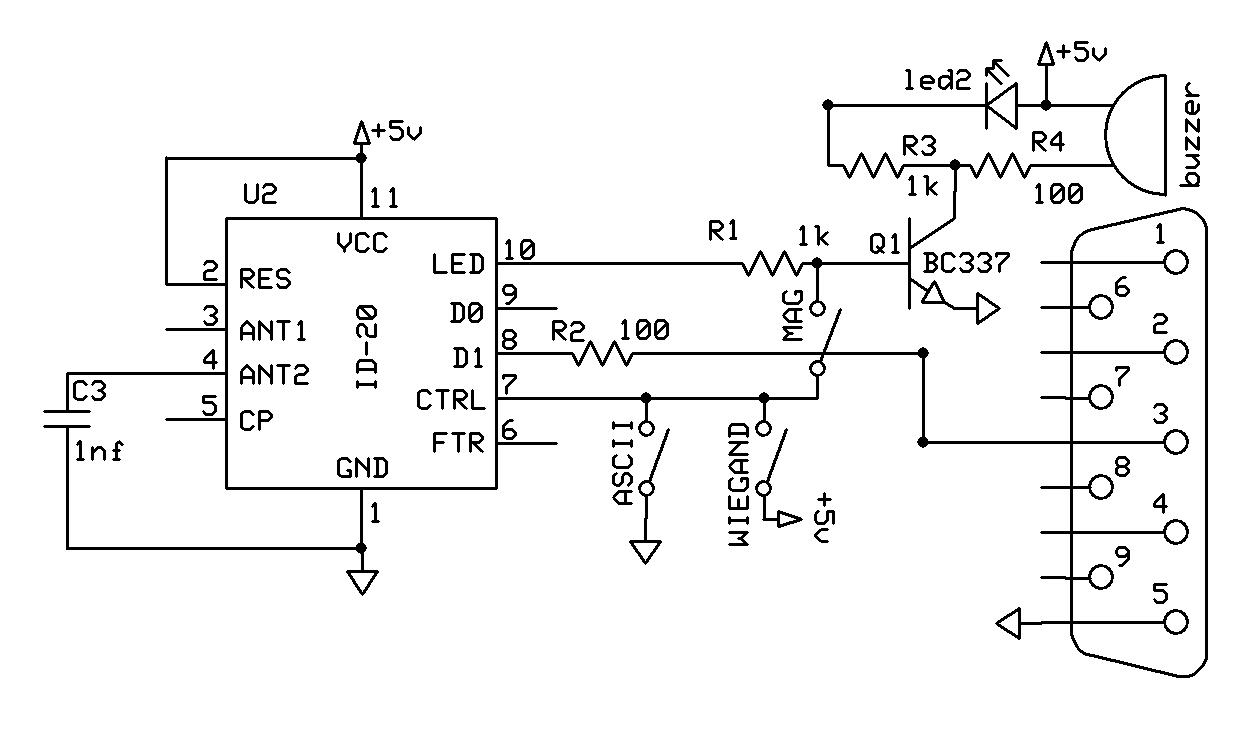
              Jenis RFID yang saya bahas kali ini adalah RFID pasif atau memerlukan power supply dari luar, yang bentuknya seperti gambar disamping. Serinya terdiri dari ID-20, ID-12 dan ID-2.


              Datasheet lengkapnya dapat di download disini.


              Gambar skematik untuk rangkaian RFID driver adalah sebagai berikut:


              Read more >>

              Friday, September 30, 2011

              Tutorial Komunikasi Serial dengan AVR GCC / winAVR (Tutorial Serial Communication with AVR GCC / winAVR)


              Berikut ini saya akan memberikan tutorial untuk mengirimkan data serial dari mikrokontroler ke komputer dan menerima data serial dari komputer ke mikrokontroler, menggunakan bahasa C dengan compiller AVR GCC atau winAVR.


              Rangkaian skematik untuk IC MAX232 sebagai pengkonversi tegangan antara mikrokontroler dan port serial komputer, sebagai berikut:


              max232


              Read more >>

              Tutorial Sensor Suhu dan Kelembaban SHT11 dengan Bascom AVR


              Sensor SHT11 merupakan sensor yang dapat mendeteksi suhu dan kelembaban dengan range -40 sampai 123.8 derajat Celcius atau -40 sampai 254.9 derajat Fahrenheit, dan 0 sampai 100 %RH.


              Ada dua pin yang digunakan pada SHT11 untuk berkomunikasi dengan mikrokontroler, yaitu pin SCK dan pin DATA. Pin SCK berfungsi untuk mensinkronisasikan komunikasi antara SHT11 dan mikrokontroler, sedangkan pin DATA berfungsi untuk mentransfer data in dan out pada SHT11.


              Rangkaian skematik sensor SHT11 ini sebagai berikut:


               skematiksht11


              Read more >>

              Monday, August 22, 2011

              Tutorial Web Server NM7010A untuk Menampilkan Data Tegangan


              Saya akan memperkenalkan sedikit aplikasi dengan NM7010A-LF yang dapat berfungsi sebagai Web Server, sehingga data dari mikrokontroler dapat langsung diakses pada jaringan internet dengan memanggil alamat IP dan website tanpa harus terhubung dengan komputer terlebih dahulu. Pada contoh yang akan saya jelaskan ini menggunakan metode TCP (Transmission Control Protocol) untuk pengiriman data pada jaringan.


              Jika digambarkan maka blok diagramnya seperti ini:


              Sensor --> Mikrokontroler <---> NM7010A <---> Internet


              Pada aplikasi ini data yang akan ditampilkan pada website adalah data tegangan dari potensiometer. Rangkaian utama yang terdiri dari ATMega32, LCD 16x2, NM7010-A, potensiometer, dan 3 buah led adalah sebagai berikut:


              Read more >>

              Thursday, July 7, 2011

              Tutorial Mengirim SMS dengan Mikrokontroler dan HP (Send SMS with Microcontroller and HP)


              Sebelumnya saya sudah pernah membahas tentang tutorial mengirim dan menerima SMS dengan mikrokontroler dan modem GSM, sekarang saya akan membahas tutorial SMS dengan mikrokontroler juga tetapi menggunakan handphone sebagai modem. HP yang saya gunakan adalah Siemens C55. Bisa juga menggunakan HP siemens C45, M55, atau HP lainnya yang dapat digunakan sebagai modem. Bentuk HP Siemens C55 adalah sbb:


              Read more >>